TARTALOMJEGYZÉK
Asszisztens felület
A Bevallás modul áttekintő és bevallás készítő felület az Adóbevallás/Átalányadó (vagy KATA) asszisztens menü pont alatt érhető el.
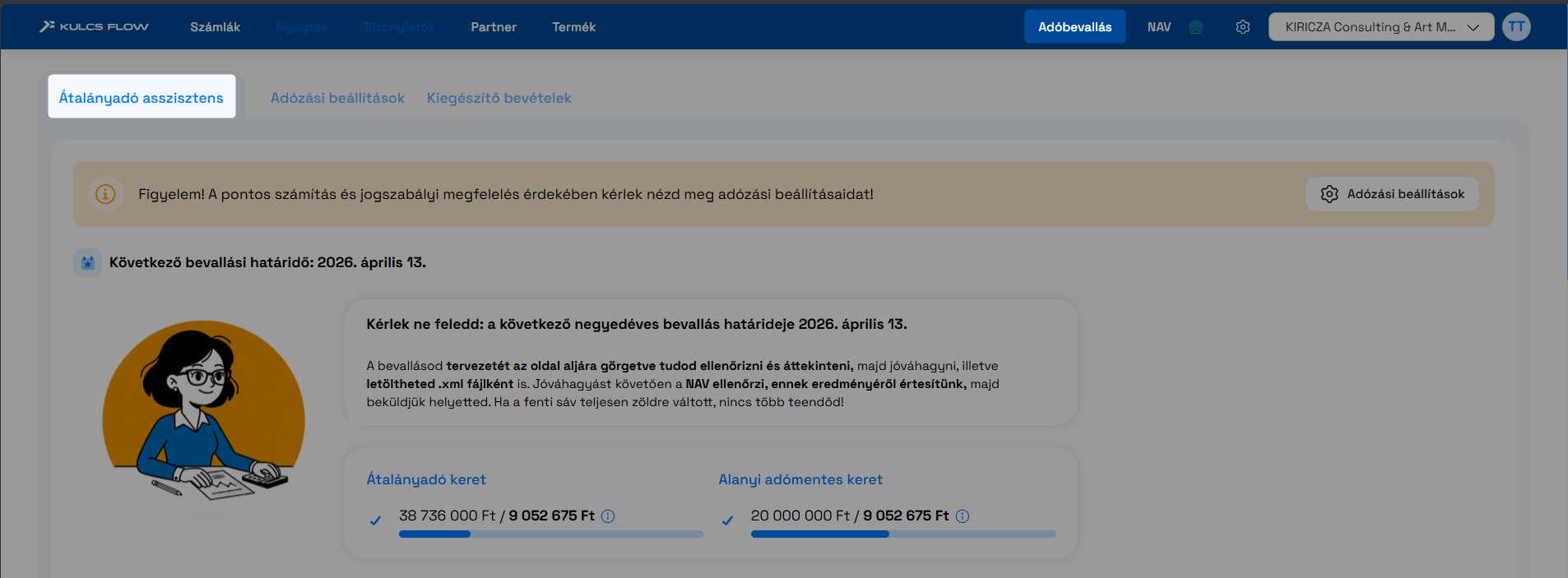
A felület lehetőséget biztosít arra, hogy áttekintsük vállalkozásunk jelenlegi helyzetét. Nyomon követhetjük, hogy az átalányadó vagy a KATA keretünket milyen mértékben használtuk fel, illetve azt is láthatjuk, hogy alanyi mentesség esetén mekkora összeg maradt még a keretből.
Itt érhető el a negyedéves összesítő, rögzíthetők a kiegészítő bevételek, valamint innen indítható a bevallás beadása is.
A felület három fő részre bontható:
Információs felület és keretfigyelő
Negyedéves összesítő felület
Bevételek listája és bevallás beadása
Az asszisztens felület ezen részén található Flóra, a könyvelőasszisztensed. Ő folyamatosan figyeli a vállalkozásod átalányadó- és alanyi mentességi keretét.
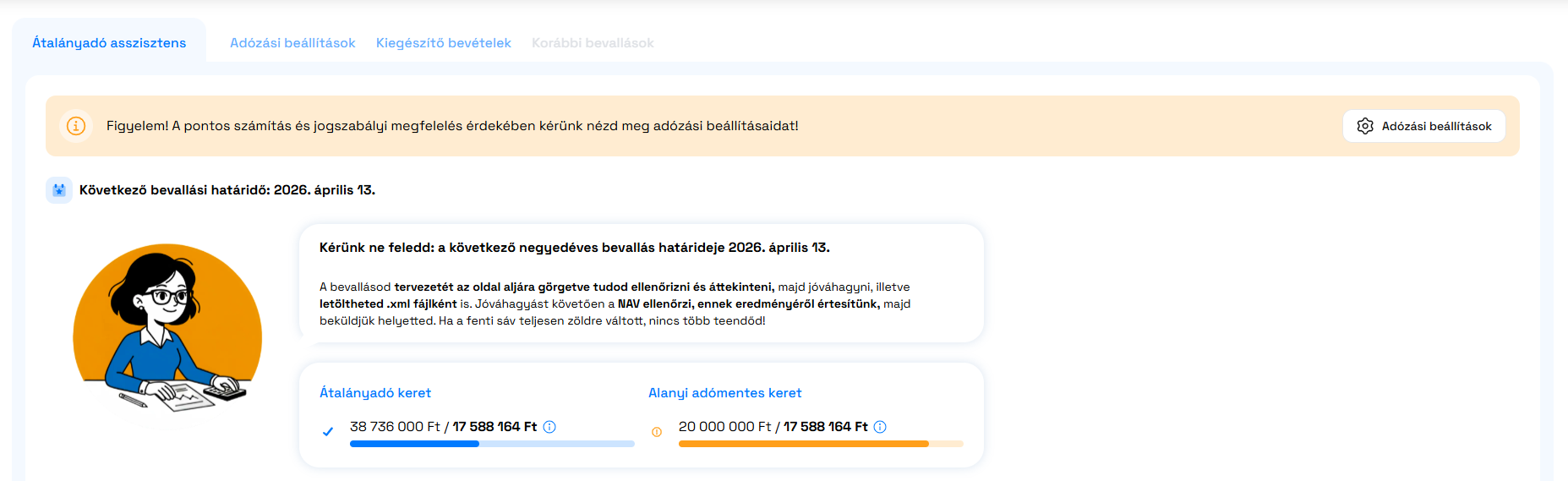
Átalányadó keret:
Nyomon követheted, hogy a törvényben meghatározott átalányadó keretből mennyit használtál fel. A keret számításánál az éves bevételed számít, vagyis a kiegyenlített kimenő számlák nettó összege.
Alanyi adómentes keret:
Itt követheted, hogy az alanyi adómentes keretből mekkora összeg maradt még. A keret számításánál szintén az éves bevétel, vagyis a kiegyenlített kimenő számlák nettó összege kerül figyelembevételre.
A program a kereteket az adott negyedévhez tartozó kiegyenlített bevételek alapján számolja. Ezek a következők lehetnek:
Kimenő számla (a programból kiállított számla kiegyenlített összege)
Kimenő nyugta (a programból kiállított nyugta összege)
Kézzel rögzített kiegészítő bevétel:
Kiegészítő számla bevétel kiegyenlített része
Kiegészítő nyugta bevétel
Egyéb kiegészítő bevétel
Adózási beállítások
A felületen egy kattintással elérhetők az adózási beállítások. A gombra kattintva a felület közvetlenül a beállításokra ugrik.

Fontos, hogy a rendszer csak akkor tudja helyesen kiszámítani a bevallás adatait, ha a szükséges beállítások megfelelően vannak megadva.
Ha változás történik az adózási körülményekben – például jogosulttá válunk a családi adókedvezményre –, akkor ezeket a beállításokat módosítani kell.
Amennyiben változtatunk az adózási beállításokon, a mentéskor a rendszer megkérdezi, hogy mely hónaptól szeretnénk azokat érvényesíteni:
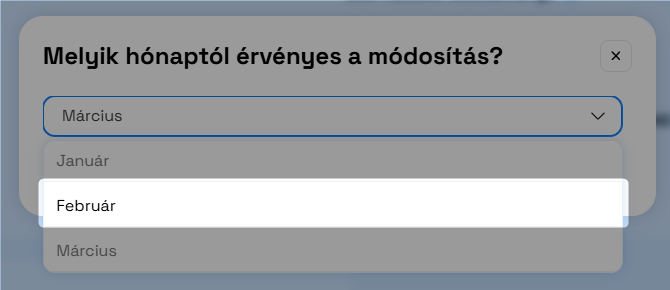
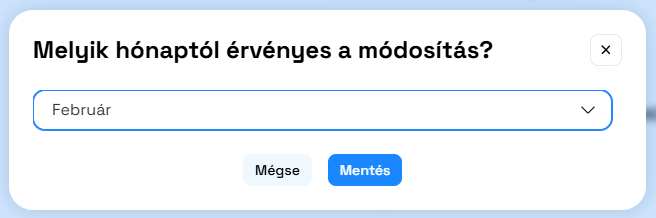
A program az itt kiválasztott hónaptól érvényesíti a beállítást, és annak megfelelően csak a megfelelő hónapokra alkalmazza a kedvezményeket.
Például ha a kezdő hónap február, akkor a családi kedvezményt az adott negyedévben februárra és márciusra fogja alkalmazni.
Negyedéves összesítő
Ezen a felületen tudjuk megnézni a vállalkozásunk aktuális helyzetét hónapokra lebontva.
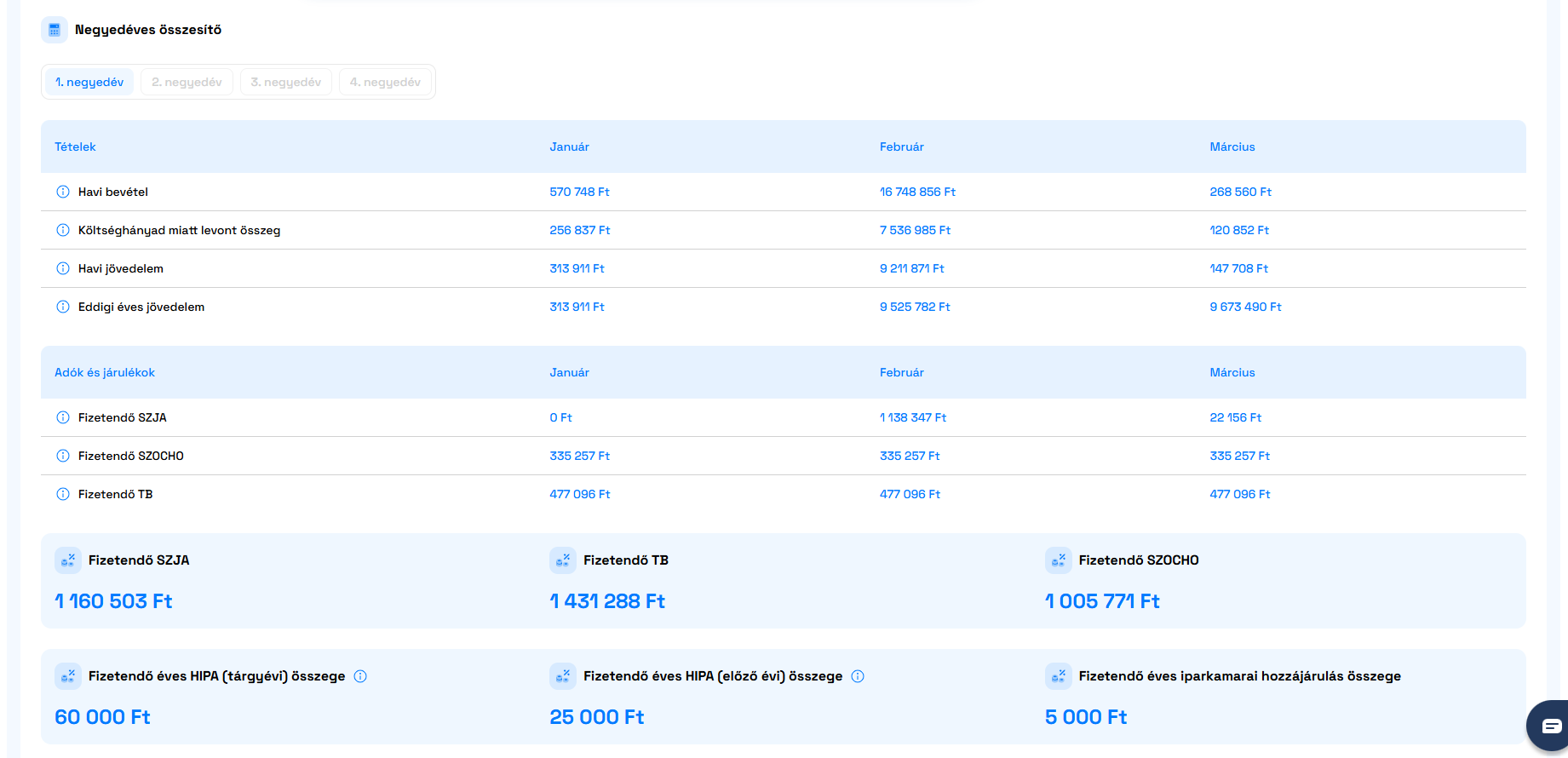
Itt az alábbiakat látjuk:
- Havi bevétel: A hónapban kiegyenlített kimenő számláid nettó összege
- Költséghányad miatt levont összeg: A bevétel összegéből ennyit számolhatsz el költségként. (A beállított költséghányad alapján)
- Havi jövedelem: A bevétel költséghányaddal csökkentett értéke.
- Eddigi éves jövedelem: Az év kezdete óta göngyölített jövedelem.
- Fizetendő SZJA: A jövedelemből számított személyi jövedelemadó. Az összege lehet 0 Ft is, amennyiben még van felhasználható keret az éves SZJA mentes keretből (1 936 800 Ft). Továbbá az adókedvezmények igénybevétele is csökkentheti vagy akár nullázhatja is a fizetendő SZJA értékét.
- Fizetendő SZOCHO: A jövedelemből számított szociális hozzájárulási adó. Ha a jövedelem értéke nem éri el a minimálbért vagy a garantált bérminimumot, úgy a szociális hozzájárulási adó ezen értékek egyikéből kerül kiszámításra, a beállításoktól függően.
- Fizetendő TB: A jövedelemből számított társadalombiztosítási járulék. Ha a jövedelem értéke nem éri el a minimálbért vagy a garantált bérminimumot, úgy a társadalombiztosítási járulék ezen értékek egyikéből kerül kiszámításra, a beállításoktól függően.
Járulékfizetés alól mentes időszak
A negyedéves összesítő alatt található Járulékfizetés alól mentes időszak funkció segítségével lehetőségünk van felrögzíteni olyan időszakokat, ahol valamilyen okból szüneteltetnünk kellett vállalkozásunkat, hogy ne a teljes negyedévre kelljen járulékot fizetnünk.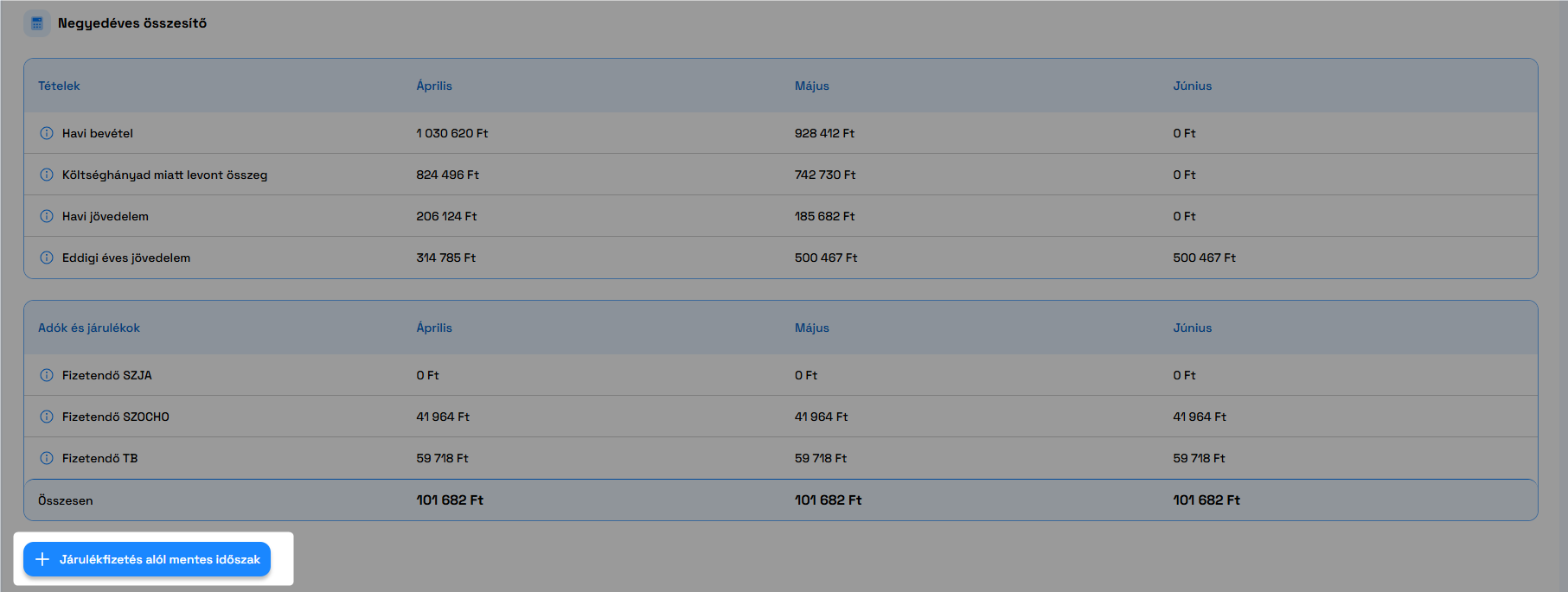
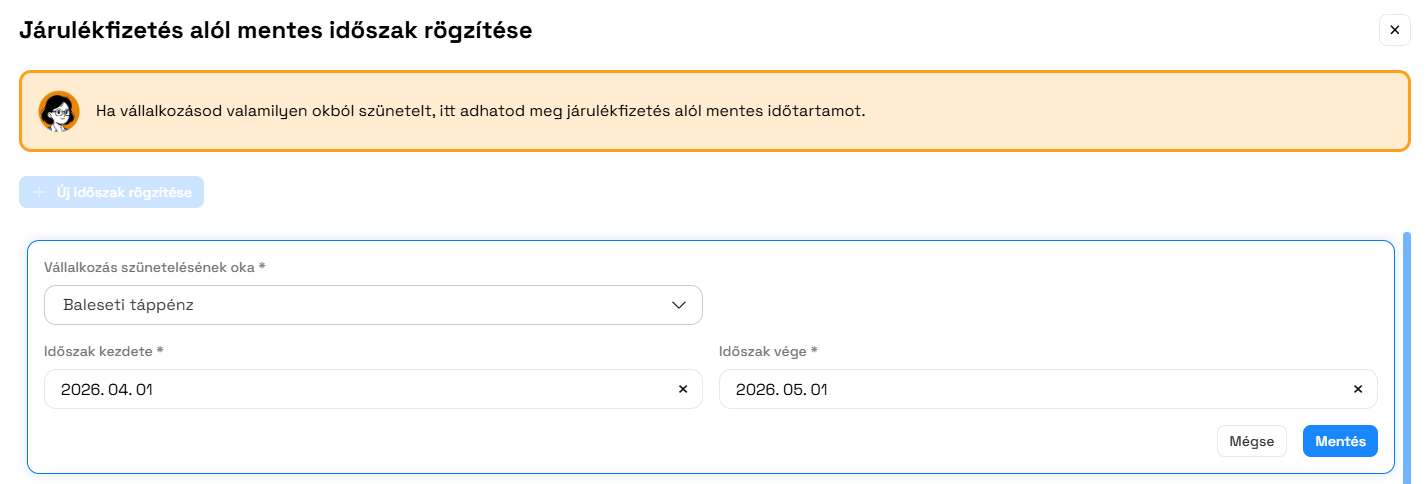
Itt lehetőségünk van kiválasztani a vállalkozás szüneteltetésének okát illetve, hogy mely időintervallumban szüneteltettük tevékenységünket.
A korábban rögzített szüneteltetési időszakok megjelennek a rögzítőfelületen és az asszisztens felületen is egyaránt. Ezek szerkesztésére és törlésére is van lehetőségünk.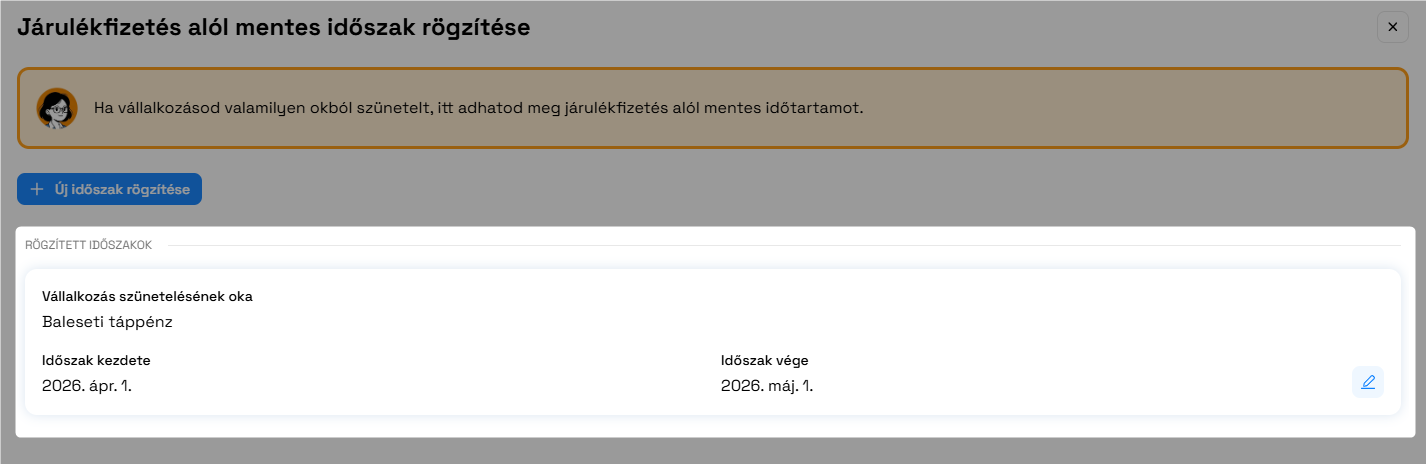

Bevételek listája
Számításhoz használt bevételek listája
Az Asszisztens felület ezen blokkjában lehet áttekinteni, hogy melyek azok a bevételek, amik be fognak kerülni a bevallásba.
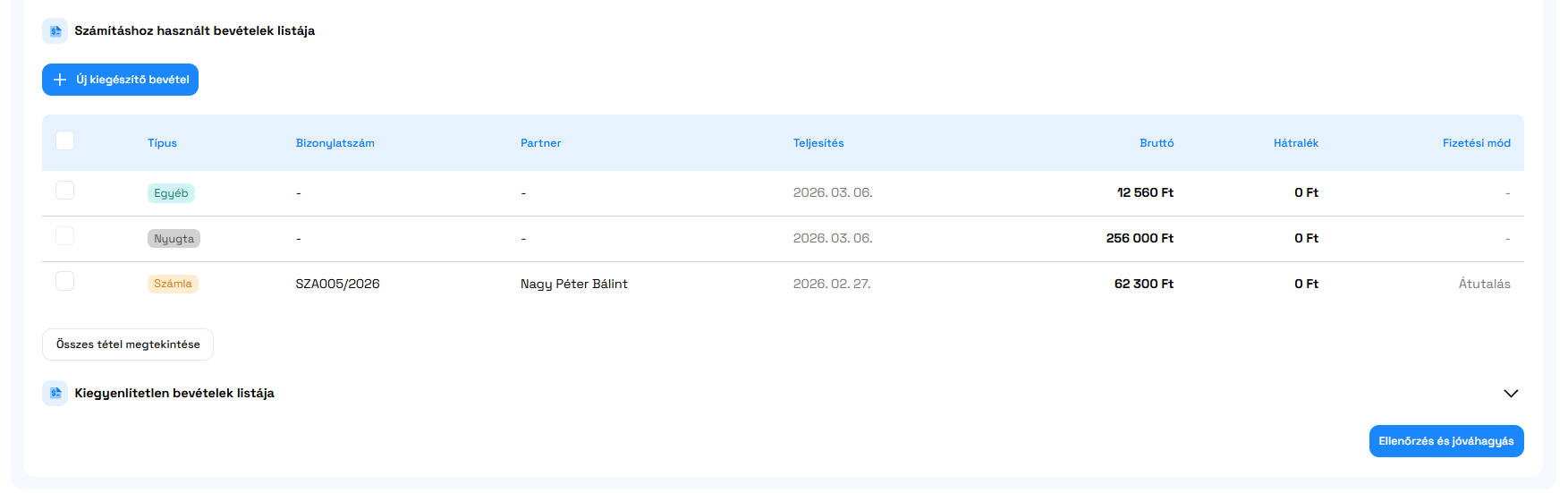
A Típus oszlopban látható, hogy milyen típusú maga a bevétel. Itt nem teszünk különbséget a kézzel rögzített, és a programmal kiállított bevétel típusok között.
Az első oszlopban van lehetőség arra, hogy megszüntessünk kiegyenlítést bizonyos tételeknél.
Tehát abban az esetben, ha kipipálunk egy vagy több sort, akkor megjelenik a lehetőség a kiegyenlítés megszüntetésére:
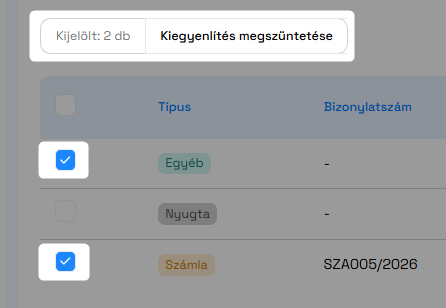
Amennyiben így teszünk, az adott sor nem fog bekerülni a bevallásba, és csökkenni fog a bevételek összege.
A kiegyenlítés nem szüntethető meg, ha a bizonylaton használt fizetési mód azonnali kiegyenlítésű (például készpénz).

Kiegészítő nyugta és egyéb bevételek esetében csak az adott sor törlésére van lehetőség a Kiegészítő bevételek listájában.

A programban kiállított számlák és nyugták esetében a bizonylatokat sztornózni kell.
Ebben a táblázatban az utolsó 3 bevétel sort tudjuk megtekinteni. Amennyiben a teljes listát szeretnénk látni, rá kell kattintani az „Összes tétel megtekintése” gombra. Ekkor a következő felületet látjuk:
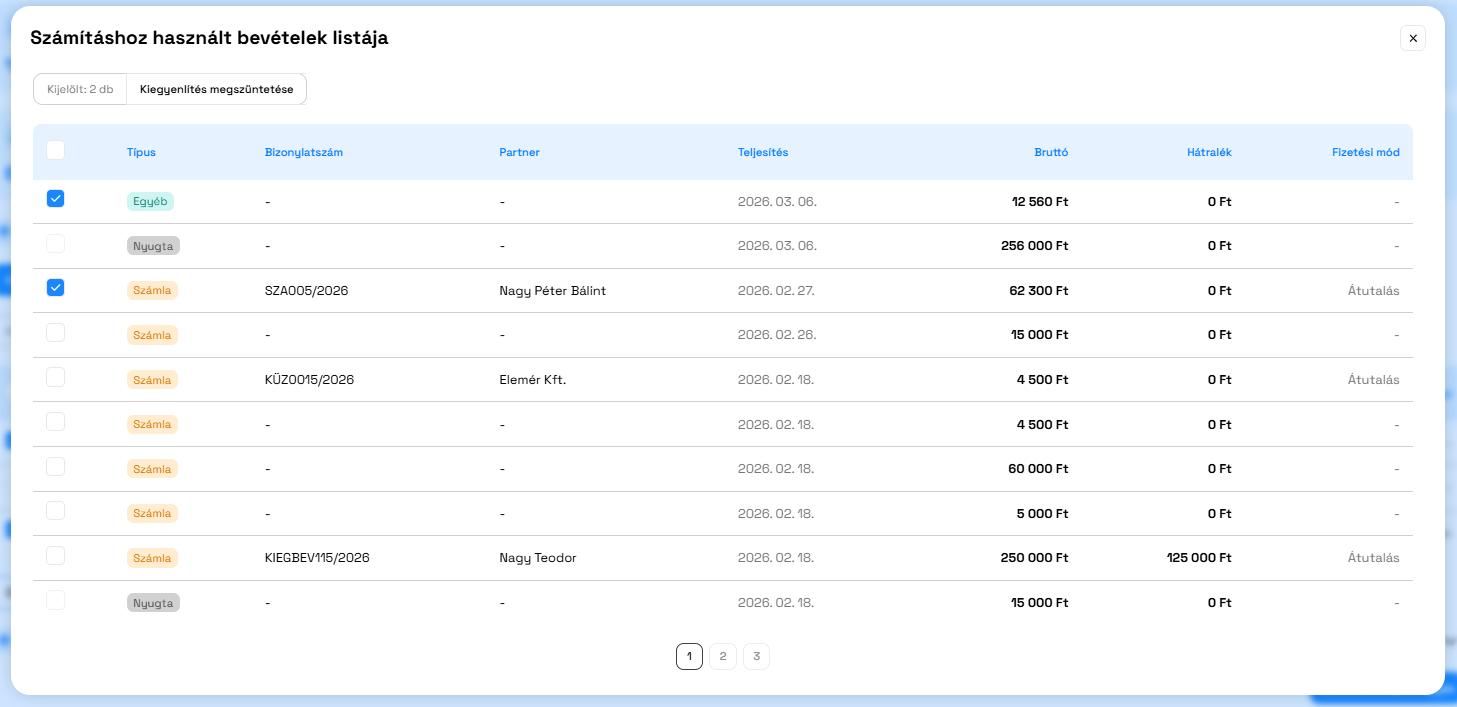
Itt ugyanúgy van lehetőség a kiegyenlítések tömeges megszüntetésére, illetve a felület alján lévő lapozóval lehet megtekinteni az röbbi bevételt is.
Kiegyenlítetlen bevételek listája
Ez a lista alapból rejtett, a következő gombra kattintva érhető el:

Ezt követően a következő listát látjuk:
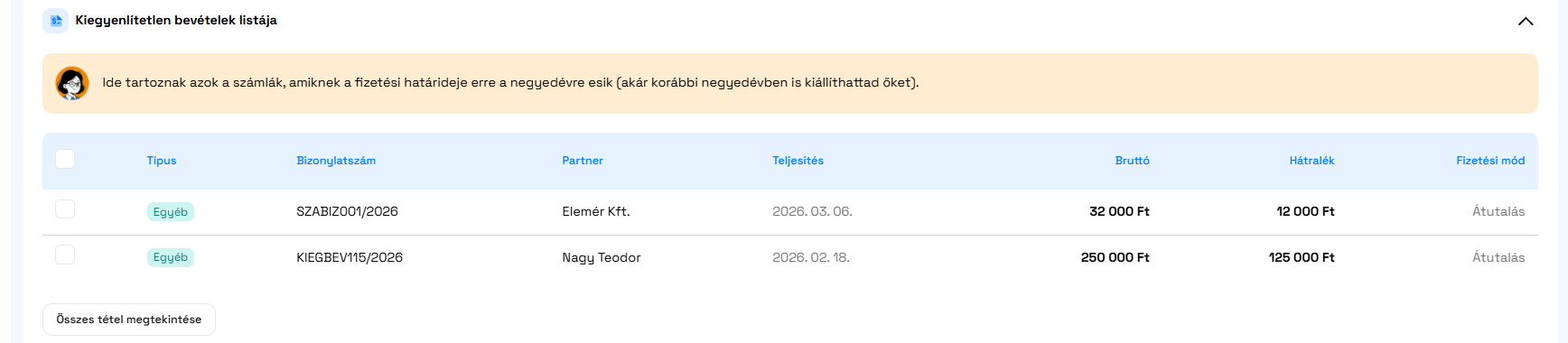
Itt a azok a bevétele láthatók, ami nincsenek kiegyenlítve. Ez egy ellenőrző lista lehet arra az esetre, ha úgy látjuk, hogy bevallási adatok nem stimmelnek. Hasonlóan az előző listához, itt is a sorok kipipálásával van lehetőség a kiegyenlítés módosításához.
Ha innen indítjuk a sor kiegyenlítését, akkor a kelte dátumra történik. Amennyiben ettől eltérő kiegyenlítési dátumot szeretnénk megadni, akkor a bevétel sorhoz tartozó listában kell indítani a kiegyenlítést (Számla lista vagy Kiegészítő bevételek listája attól függően, hogy milyen típusú a bevétel.)Ebben a táblázatban is az utolsó 3 sort látjuk, így itt és az „Összes tétel megtekintése” gombra kattintva kapunk részletesebb információkat.
Hasznosnak találta a cikket?
Nagyszerű!
Köszönjük visszajelzését
Sajnáljuk, hogy nem tudtunk segíteni
Köszönjük visszajelzését
Visszajelzés elküldve
Köszönjük közreműködését és megpróbljuk a cikket kijavítani