TARTALOMJEGYZÉK
Ajánlatok listája
Az elmentett ajánlataink a Bizonylatok/Vevői ajánlatok menüpont alatt található listából kereshetők vissza.
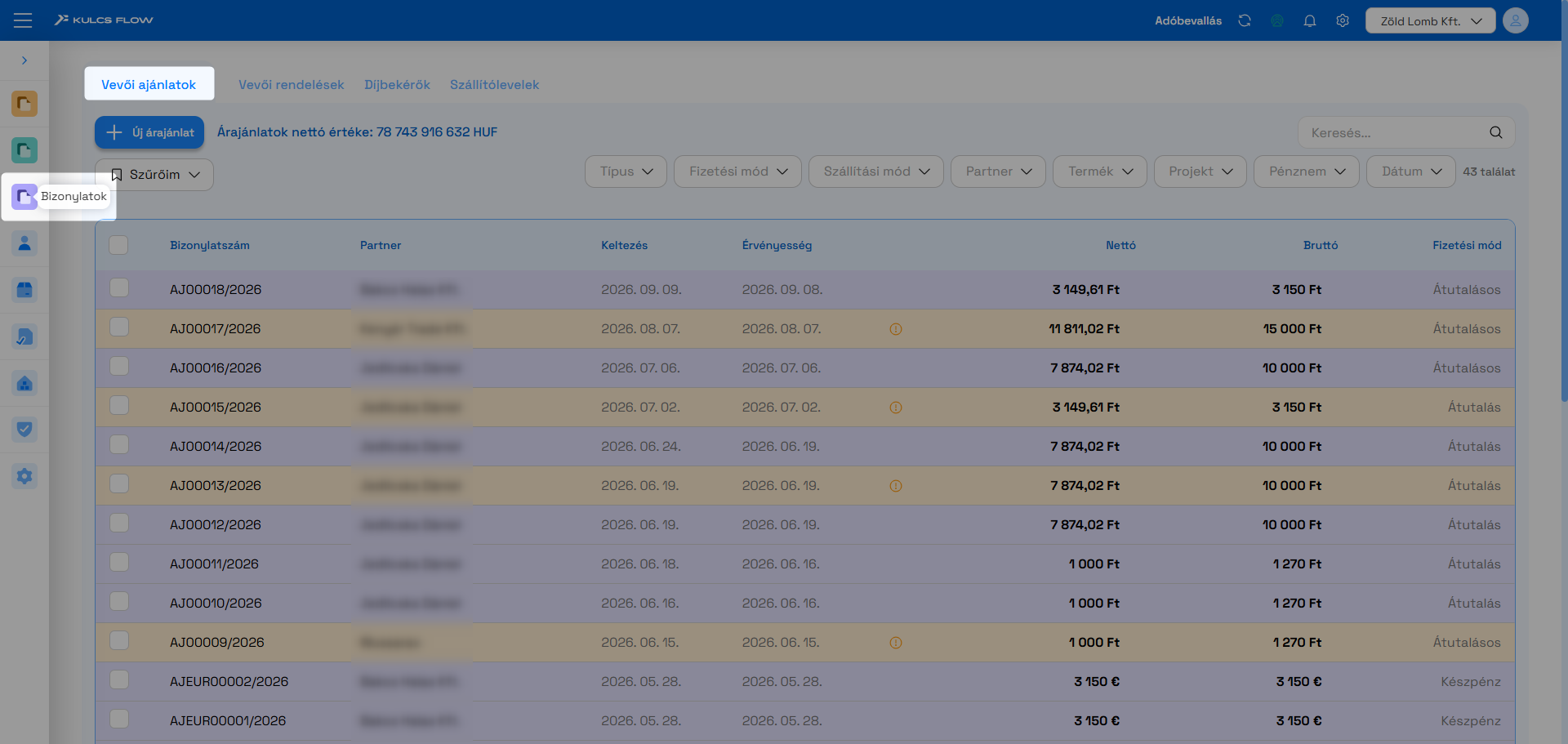
A listában a bizonylataink alábbi adatai lesznek láthatók:
- Bizonylatszám
- Partner
- Keltezés
- Érvényesség
- Nettó
- Bruttó
- Fizetési mód
A lista elemei alapértelmezetten a bizonylatszám alapján vannak sorrendbe téve (a legutóbb kiállított bizonylat van legfelül). Az oszlopok fejléceire kattintva azonban az adott oszlop szerint is sorbarendezhetjük bizonylatainkat az alábbi nézetekbe:
növekvő | csökkenő | alapértelmezett |
 |  |  |
A listában megjelenő különböző színek a bizonylatok státuszát jelölik.
 | Nyitott |
 | Lejárt |
 | Rontott |
 | Elfogadott |
Bizonylattal kapcsolatos funkciók
Egy adott bizonylat sorra kattintva megjelennek azok az akciók, amelyeket a kijelölt bizonylatunkon végre tudunk hajtani.

A nyitott bizonylatok esetében a bal alsó sarokban kerülnek megjelenítésre azok a bizonylat típusok, amelyeket a kijelölt bizonylatunkból származtatva készíteni tudunk:

Ezek a lehetőségek csak nyitott ajánlatainknál lesznek aktívak, rontott és lejárt ajánlatból nem készíthető kapcsolódó bizonylat.
A lehetséges bizonylatkapcsolatokról részletesebben itt olvashat.
A megnyitott bizonylatsorunk jobb alsó sarkában megtalálhatók egyéb bizonylatműveletek.

- Megnyitás: Bizonylatunk szerkesztőfelületének megnyitására szolgál. Nyitott ajánlatok esetén itt még lehetőség van bizonylatunk utólagos szerkesztésére.
- Másolás: A kijelölt bizonylat alapján egy új bizonylatot hozunk létre, lemásolva annak minden törzsadatát.
- Rontás: Bizonylatunk rontására szolgál. Rontott bizonylataink utólag már nem szerkeszthetők, valamint további bizonylatok nem készíthetők belőlük.
- Megtekintés: Bizonylatunk előnézeti képének megtekintése.
- Küldés: Bizonylatunk e-mailben történő kiküldése.
- Nyomtatás: Bizonylat nyomtatása.
Keresés/Szűrés
Megjelenő listánkban lehetőségünk van keresni és különböző szűrőfeltételek segítségével szűkíteni azt. Szűrőbeállításaink a tölcsér ikonra kattintva fognak megjelenni.
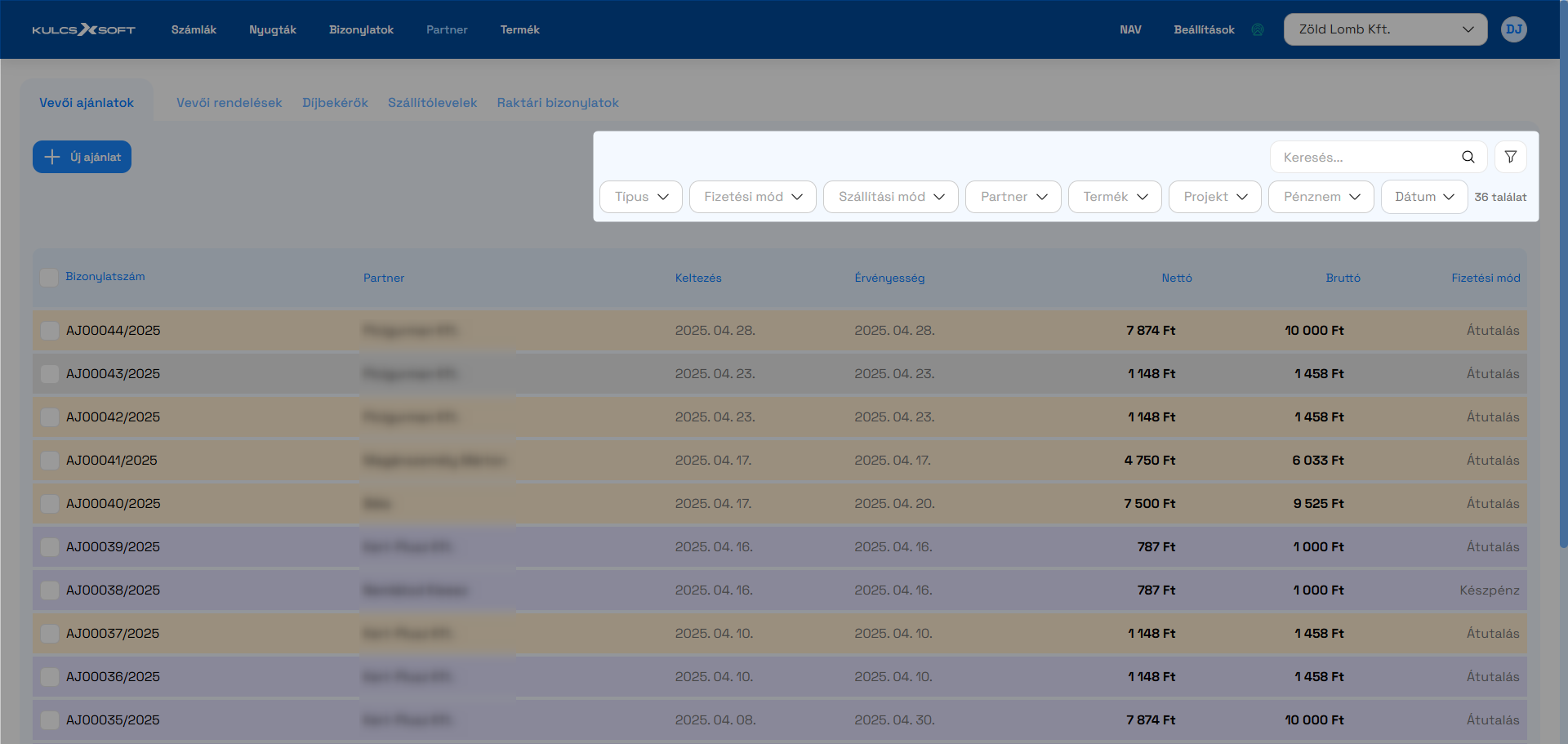
- Keresés: Szabadszöveges keresőmező, melynek segítségével szűkíthetjük listánkat a bizonylatszám, a partner neve és a bizonylatokon szereplő megjegyzések részleteinek megadásával.
- Típus: Bizonylataink aktuális állapota alapján történő szűrés.
- Nyitott - Nem lejárt, nem rontott és nem elfogadott bizonylataink összessége
- Elfogadott - Azon bizonylatok kerülnek elfogadott állapotba, amelyekből készült kapcsolódó bizonylat
- Rontott - Rontás funkcióval érvénytelenített bizonylataink. Bizonylatkapcsolattal rendelkező bizonylataink nem ronthatók. Rontott bizonylatainkból kapcsolódó bizonylat nem állítható ki.
- Lejárt - Azon bizonylatokat listázza ki, ahol az Érvényesség dátuma egy múltbéli időpontra mutat és a bizonylat nem Elfogadott állapotú.
- Fizetési mód: Bizonylatainkon kiválasztott fizetési módok alapján szűkíti listánkat.
- Szállítási mód: Bizonylatainkon kiválasztott szállítási módok alapján szűkíti listánkat.
- Partner: Bizonylaton szereplő partner nevére történő szűrés.
- Termék: A termék szűrőben kiválasztott termékeket tartalmazó bizonylatokra szűkíti listánkat.
- Projekt: Bizonylatainkon kiválasztott projektek alapján szűkíti listánkat.
- Pénznem: Pénznem szerinti szűrőfeltétel.
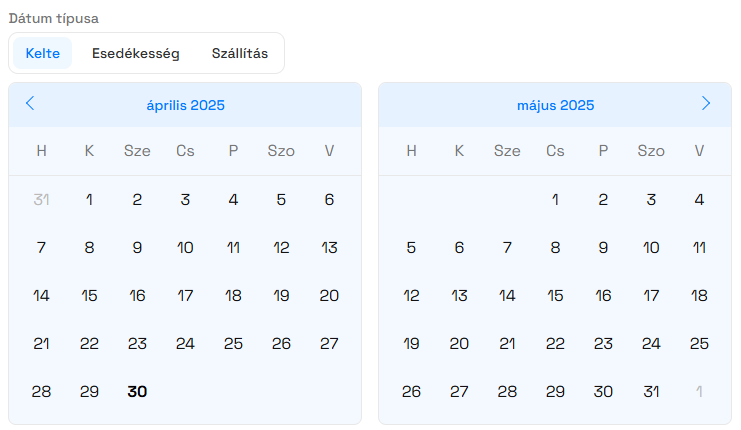
- Dátum: Egy adott dátumra vagy intervallumra van lehetőségünk szűrni. A dátum szűrőben lehetőségünk van kelte, esedékesség és szállítási dátum alapján is szűrni.
Az aktív szűrőfeltételek a lista felett a bal oldalon jelennek meg. Itt lehetőségünk van azokat törölni, illetve szűrőnézeketek menteni az aktuálisan kiválasztott szűrőfeltételekkel.

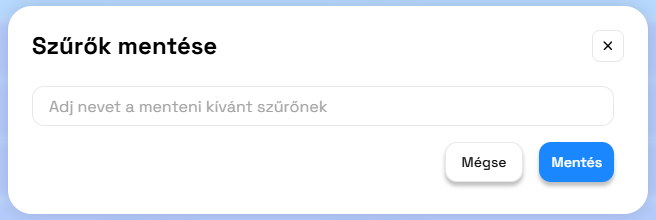
A szűrőfeltételek mellett jobbra található kis ikonra kattintva menthetjük el a szűrőnézetet. A mentésnél megadható egyedi név, ami alapján később ki tudjuk választani a megfelelő szűrőnézetet. Amennyiben nem adunk nevet a szűrőnézetnek, automatikusan a mentés dátumát írja be elenvezésnek.
A korábban mentett szűrőket a bal oldalon található Szűrőim menü lenyitásával választhatjuk ki, illetve ha már nincs szükségünk egy szűrőnézetre ugyanitt törölhetjük őket.

Csoportos műveletek
Listánk elején található jelölőnégyzetek segítségével több bizonylat kijelölésére van lehetőségünk, ami megnyitja számunkra a csoportos műveletek lehetőséget.
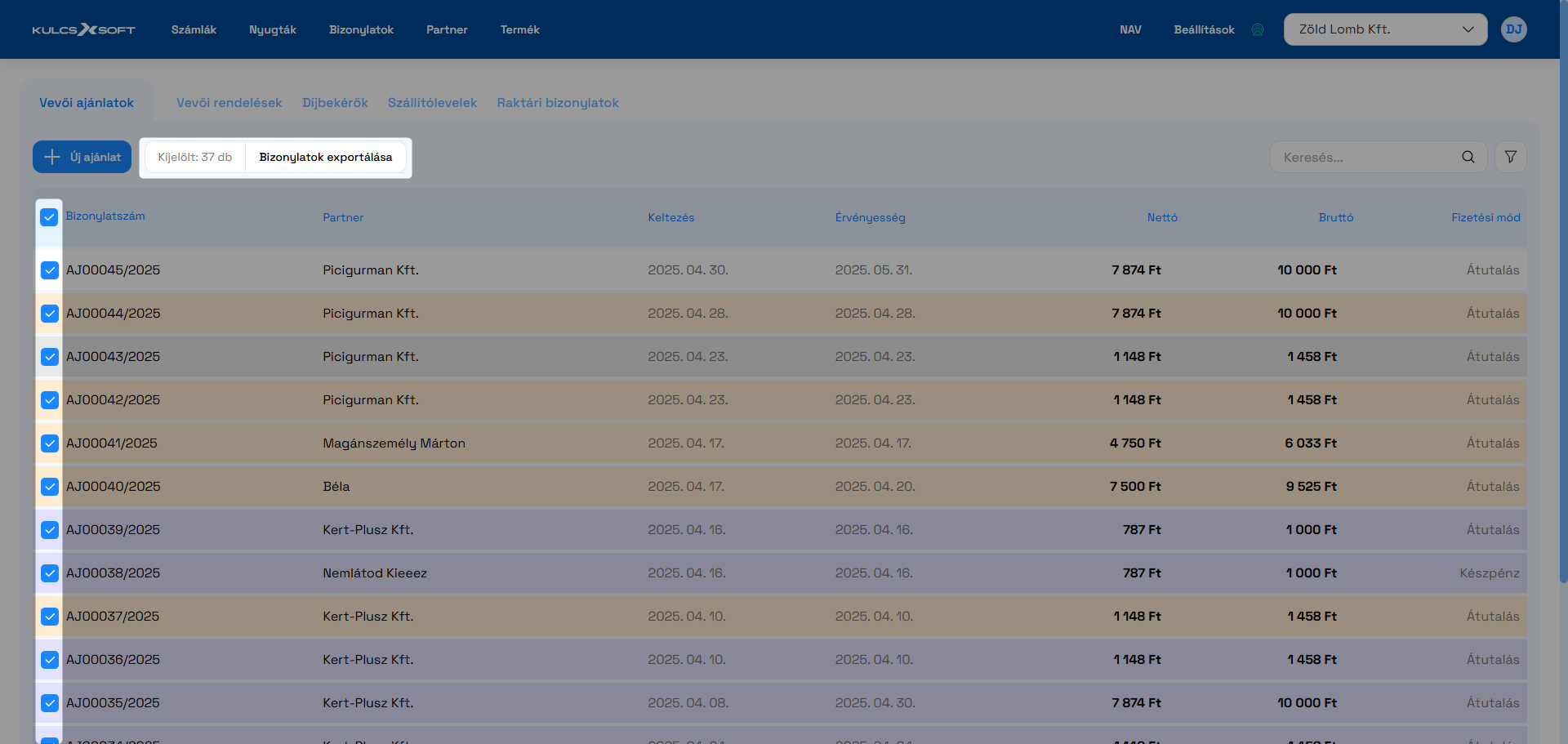
- Bizonylatok exportálása: A kijelölt bizonylatok törzsadatait exportálja egy excel táblázatba.
Hasznosnak találta a cikket?
Nagyszerű!
Köszönjük visszajelzését
Sajnáljuk, hogy nem tudtunk segíteni
Köszönjük visszajelzését
Visszajelzés elküldve
Köszönjük közreműködését és megpróbljuk a cikket kijavítani