TARTALOMJEGYZÉK
- Számlasablonok kezelése
- Számla mentése sablonként
- Mentett sablon betöltése
- A sablonból betöltött adatok
- Sablon törlése
- Fontos tudnivalók
Számlasablonok kezelése
A Kulcs Flow Core számlasablon funkciója lehetőséget biztosít arra, hogy a gyakran ismétlődő számlaadatokat egyszer elmentsük, majd új számla készítésekor egy kereshető listából betöltsük. Ezzel gyorsabbá tehetjük a számlázást és csökkenthetjük az ismétlődő adatbevitelből eredő hibák számát.
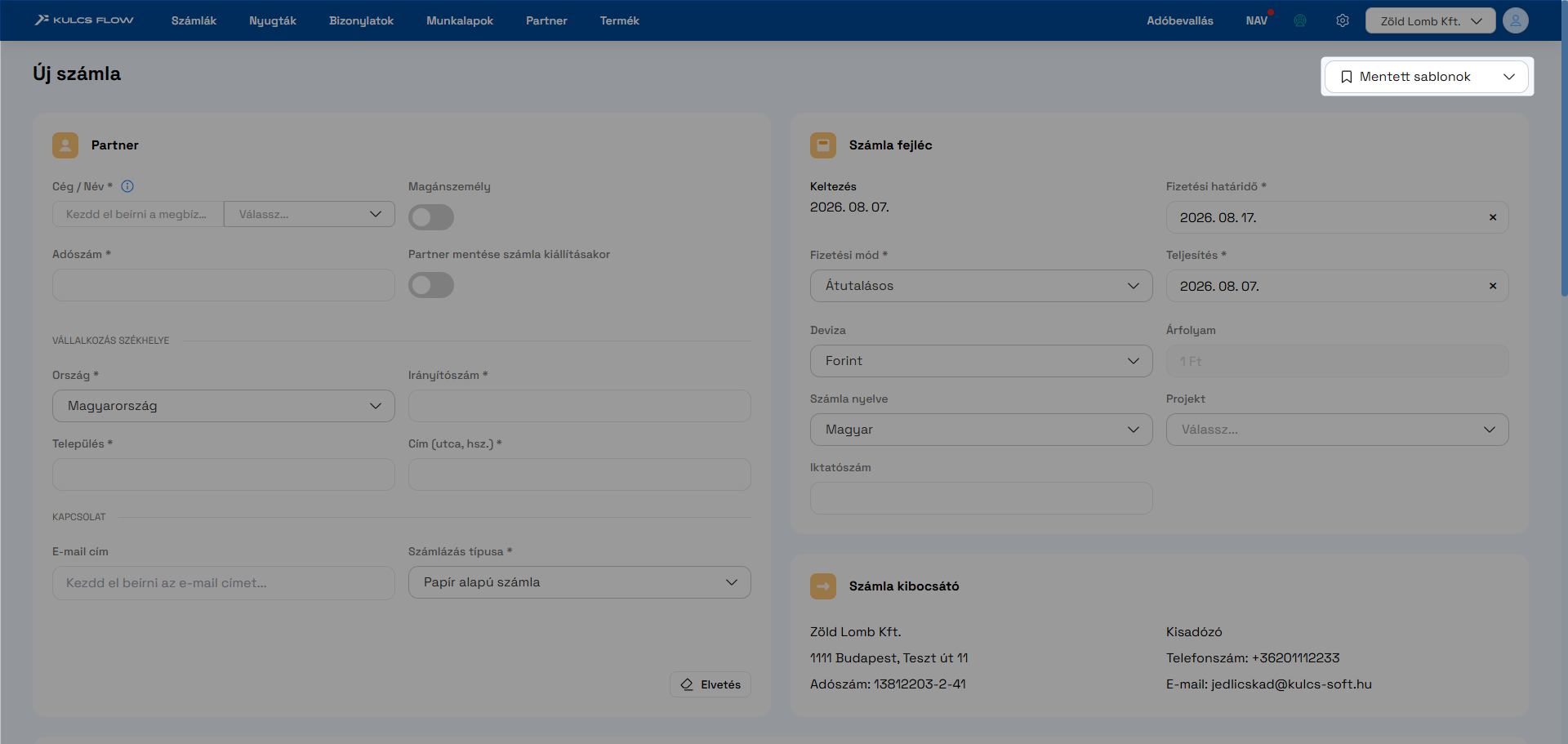
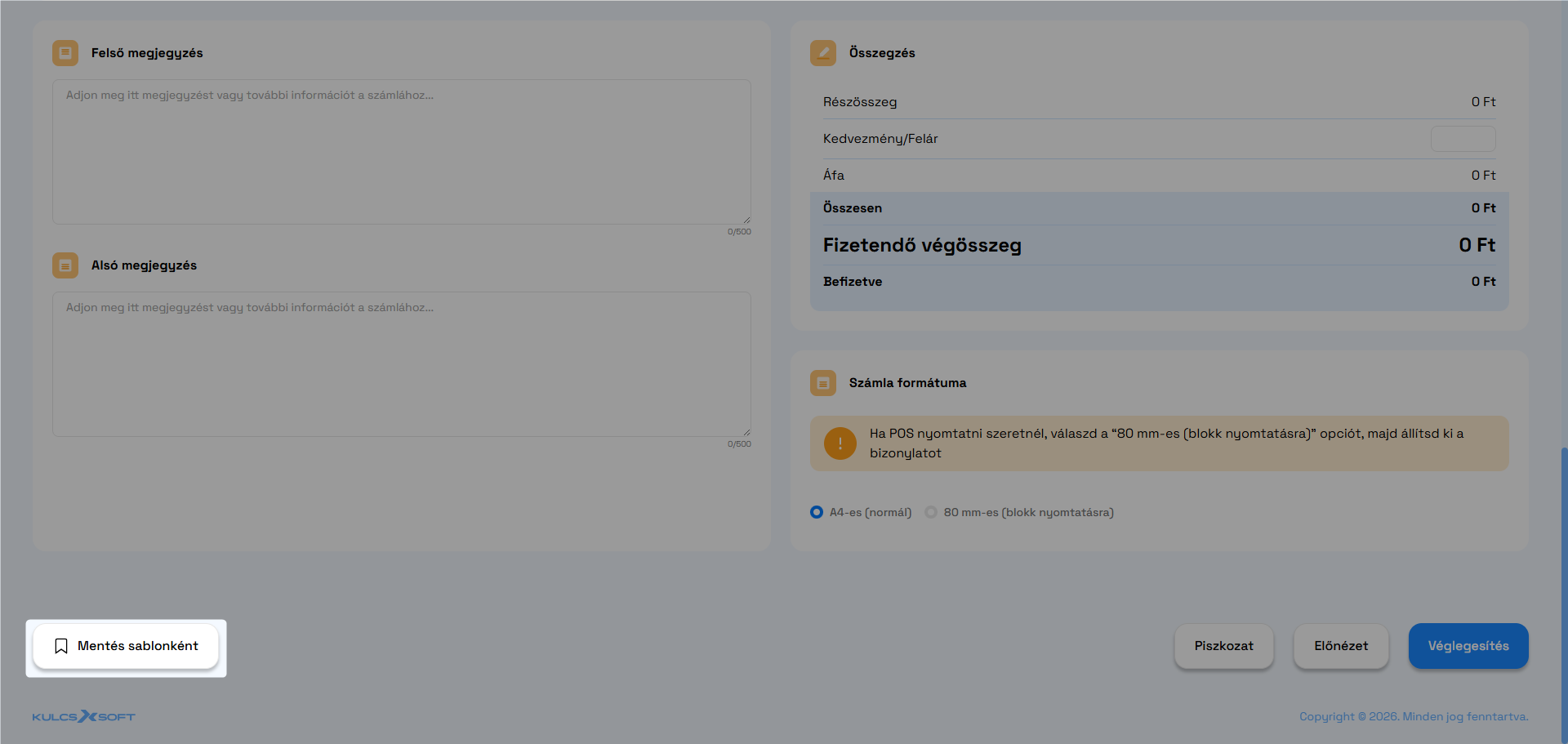
Új kimenő számla készítésére a Számlák/Kimenő számlák/Új számlát állítok ki menüpont ad lehetőséget. A számlaszerkesztő felületen a Mentett sablonok kereshető mező a jobb felső sarokban, a Mentés sablonként gomb pedig a bal alsó sarokban található.
FONTOS! A sablon és a piszkozat eltérő célt szolgál. A piszkozat egy konkrét, később folytatható számla, míg a sablon új számlák ismételt kitöltésére használható adatokat tárol. A Mentés sablonként művelet nem hoz létre piszkozatot és nem véglegesíti a számlát. |
Számla mentése sablonként
- A számlaszerkesztő felületen rögzítsük azokat az adatokat, amelyeket a későbbi számlákon is használni szeretnénk.
- Kattintsunk a bal alsó sarokban található Mentés sablonként gombra.
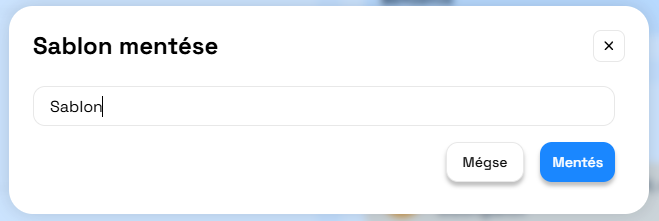
A megjelenő ablakban adjuk meg a sablon nevét, majd indítsuk el a mentést.
A sablon nevének megadása nem kötelező. Ha a mezőt üresen hagyjuk, a rendszer automatikus nevet ad a sablonnak, például Sablon 1, Sablon 2 és így tovább.
Mentett sablon betöltése
A korábban elmentett sablonokat új kimenő számla készítésekor, a jobb felső sarokban található Mentett sablonok mezőből választhatjuk ki. A lista kereshető: a sablon nevének egy részét beírva szűkíthetjük a találatokat.
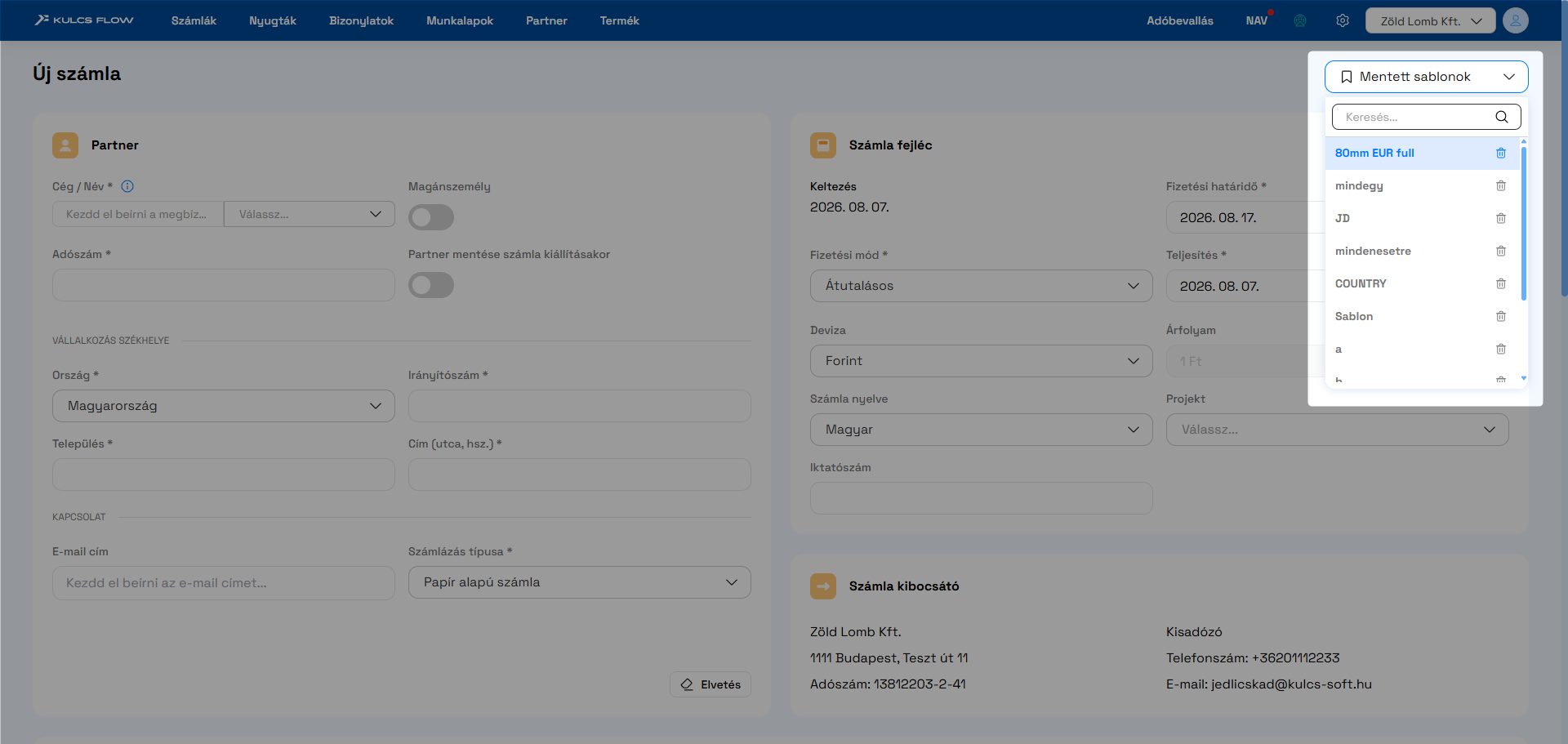
A kívánt sablon kiválasztásakor a program betölti annak adatait a számlaszerkesztő felületre.
FIGYELEM! Amennyiben a számlán a sablon kiválasztása előtt már rögzítettünk adatokat, a sablon betöltése ezeket felülírja. A kiválasztás előtt ellenőrizzük, hogy a kézzel megadott adatokra szükségünk van-e. |
Betöltés után a számla valamennyi mezője a szokásos módon szerkeszthető. A bizonylat ezt követően piszkozatként menthető vagy véglegesíthető.
A sablonból betöltött adatok
Betöltéskor a program a sablonban elmentett alábbi adatokat emeli be:
- Partneradatok, amennyiben a sablonban partner is szerepel.
- Fizetési mód és a hozzá tartozó fizetési határidő beállítása.
- Felső és alsó megjegyzés, amennyiben ezek kitöltésre kerültek.
- Tételek valamennyi elmentett adatukkal, beleértve a tételkedvezményeket vagy felárakat és a tételmegjegyzéseket is.
- Számlaszintű kedvezmény vagy felár, amennyiben a sablon tartalmaz ilyet.
- Számla típusa: e-számla vagy papír alapú számla.
- Nyomtatási forma: A4 vagy POS.
DÁTUMKEZELÉS A keltezés és a teljesítés dátuma a sablon betöltésekor mindig az aktuális napra áll. A fizetési határidőt a rendszer a betöltött fizetési módhoz tartozó beállítás alapján határozza meg. |
Ha a sablonban és a kiválasztott partner adatlapján eltérő fizetési mód, fizetési határidő vagy kedvezmény szerepel, a sablonban rögzített beállítás érvényesül.
Amennyiben a sablonban egyedi fizetési mód szerepel, de ezt a fizetési módot időközben töröltük, a program a felhasználói beállítások szerinti alapértelmezett fizetési módot alkalmazza. Ha ilyen sincs beállítva, a fizetési mód Készpénz lesz.
Sablon törlése
Sablon törlését a Mentett sablonok listájából indíthatjuk. Keressük meg a törölni kívánt sablont, majd válasszuk a hozzá tartozó törlési műveletet.
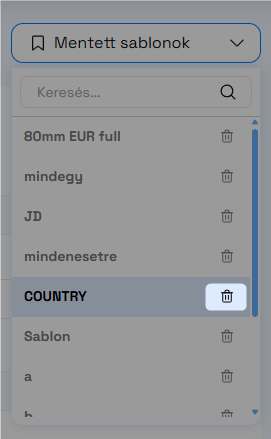
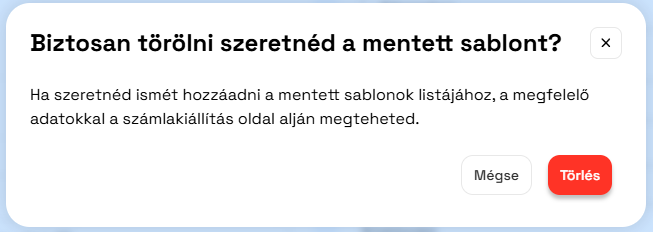
A program megerősítést kér a törlés előtt. A sablon csak a megerősítést követően kerül törlésre.
Fontos tudnivalók
- A számlasablon funkció kizárólag Kulcs Flow Core előfizetésben használható.
- Bizonylatkapcsolatból létrehozott számlán a sablonok nem használhatók.
- A sablon kiválasztása a számlaszerkesztő felületen korábban megadott adatokat felülírja.
- A sablon betöltése után a számla adatai szerkeszthetők, a számla pedig a megszokott módon menthető piszkozatként vagy véglegesíthető.
- A sablon mentése nem azonos a piszkozat mentésével, és önmagában nem hoz létre vagy véglegesít számlát.
Hasznosnak találta a cikket?
Nagyszerű!
Köszönjük visszajelzését
Sajnáljuk, hogy nem tudtunk segíteni
Köszönjük visszajelzését
Visszajelzés elküldve
Köszönjük közreműködését és megpróbljuk a cikket kijavítani