TARTALOMJEGYZÉK
- Kimenő számlák rögzítése
- Számla kibocsátó
- Partner
- Számla fejléc
- Tételek
- Felső megjegyzés
- Alsó megjegyzés
- Összegzés
- Számla formátuma
- Számla véglegesítése, egyéb műveletek
Kimenő számlák rögzítése
Új kimenő számla rögzítésére a Számlák/Kimenő számlák/Új számlát állítok ki menüpont ad lehetőséget.
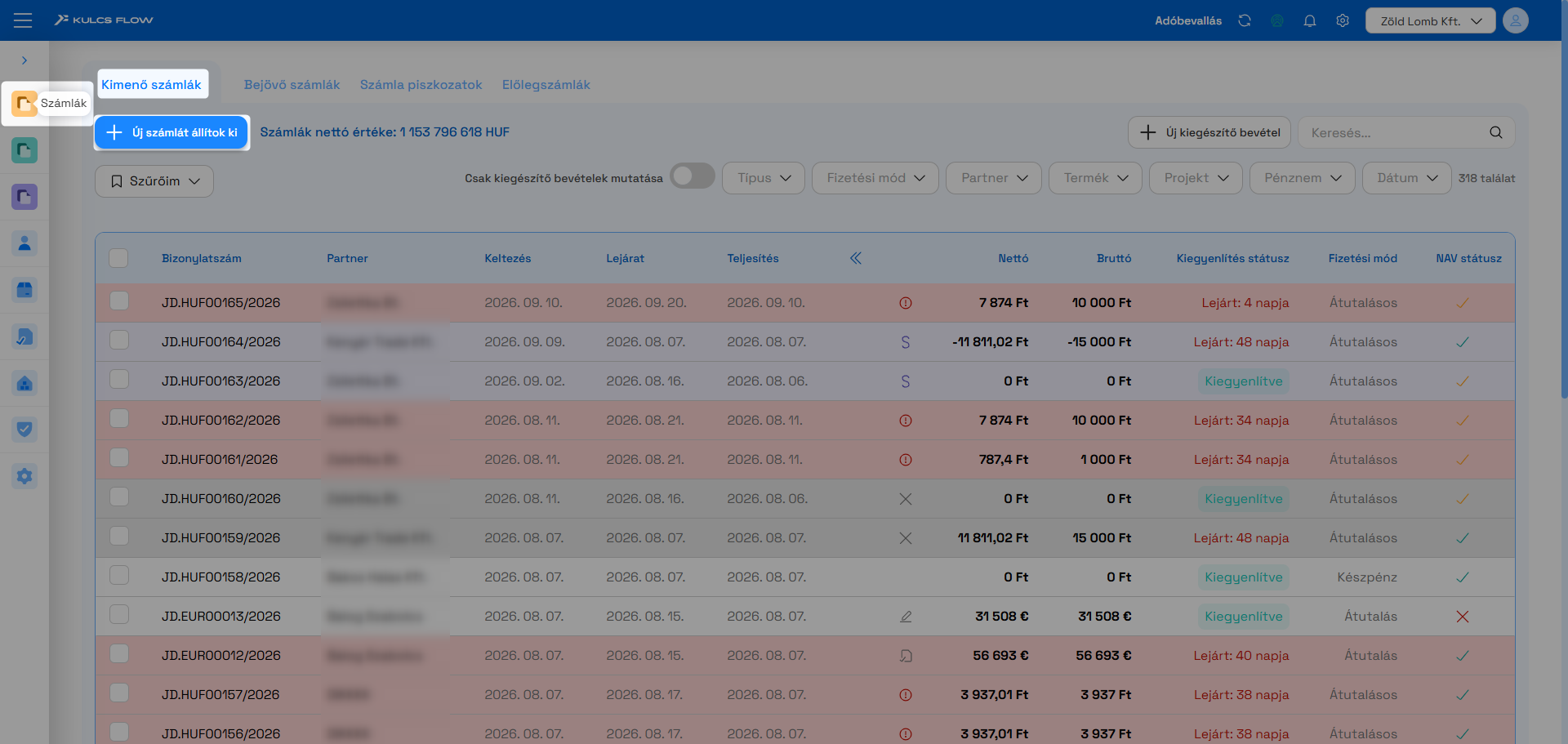
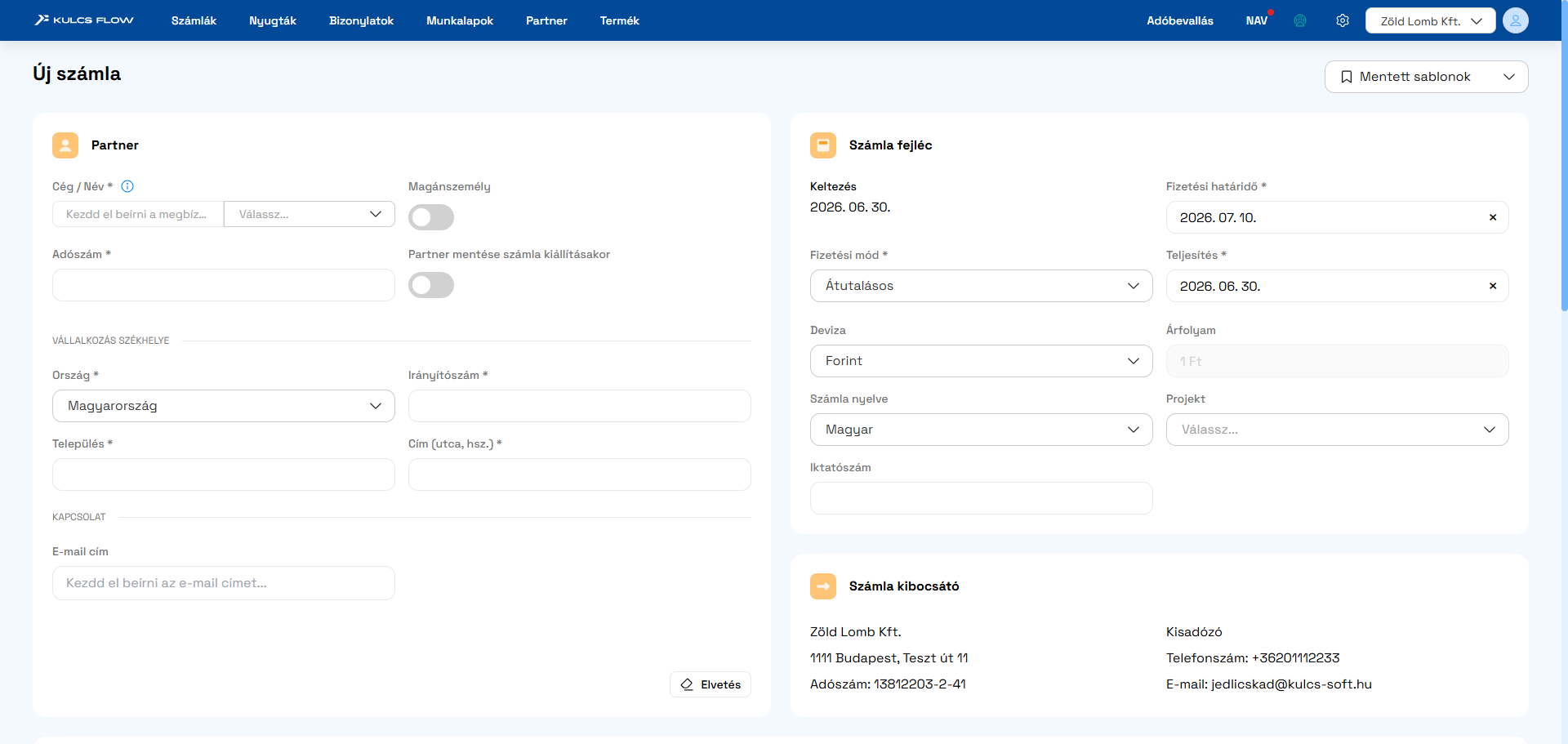
A gomb megnyomásával átirányításra kerülünk a bizonylat szerekesztő felületre.
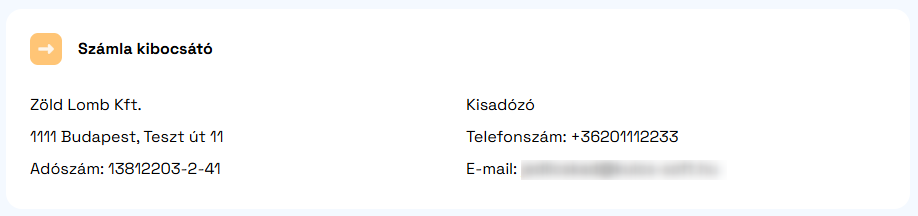
Számla kibocsátó
Ebben a blokkban lesznek láthatók saját cégünk adatai.
Partner
Itt adhatjuk meg azon partnerünk adatait, akinek készítjük a bizonylatot.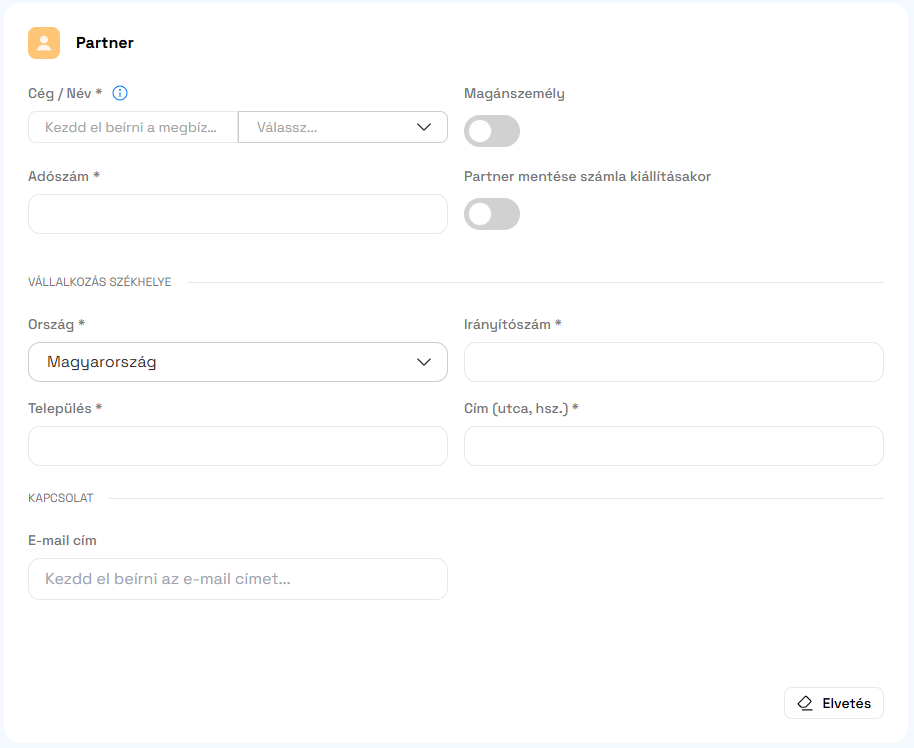
- Cég/Név: Partnerünk neve, cégneve. A mező már korábban rögzített partnerek keresésére is alkalmas, amennyiben elkezdjük partnerünk nevét beírni, akkor partnerlistánkból fel fogja ajánlani a találatokat:
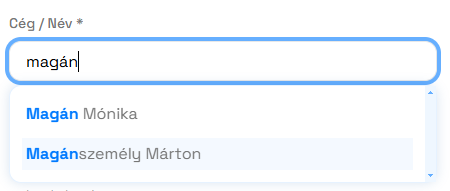 Ilyenkor, ha kiválasztunk egy partnert a felajánlott találatok közül, akkor a partnerlistában rögzített adatok alapján a program ki fogja tölteni automatikusan a bizonylaton is a partnerünkre vonatkozó információkat. A név mező mellett található választómező segítségével pedig partnerkategória választható ki, ami segítheti a megfelelő partnerek kiválasztásának folyamatát.
Számlák esetében ezen kívül lehetőség van cégadatbázisból is kiválasztani cégeket, amik a saját partnerlistánkban nem szerepelnek, ezen találatok mellett az alábbi logo jelenik meg a cégnév mellett: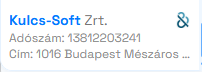 Természetesen lehetőség van a partnerlistában még nem rögzített partneradatokat is megadni, ebben az esetben lehetőséget kapunk a programtól, hogy az új partnert a bizonylatunk elmentése után felvegyük partnerlistánkra.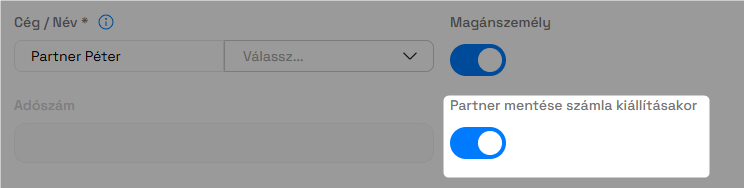
- Magánszemély: A jelölő segítségével állíthatjuk, hogy partnerünk magánszemély-e vagy pedig cég. Amennyiben a partnerlistából választjuk ki partnerünket, akkor automatikusan hozza magával az adatlapján megadott beállítást.
- Adószám: Partnerünk adószámának megadására szolgál. Magánszemélyek esetén nem tölthető ki.
- Számlázási cím
- Ország: Legördülő menüből választható ki partnerünk országa.
- Irányítószám
- Település
- Cím (utca, hsz.)
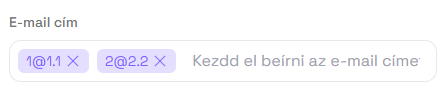
- E-mail cím: partnerünk e-mail címe adható meg itt, szóközzel elválasztva több e-mail cím is felvehető:
- Számlázás típusa: Választhatunk, hogy számlánkat papír alapon vagy elektronikusan hitelesített módon szeretnénk kiállítani, utóbbi esetben a számla mindenképp e-mailen keresztül lesz kiküldve partnerünk számára, így szükség lesz e-mail cím megadására is.
Számla fejléc
Számlánkra vonatkozó alapadatok megadására szolgál.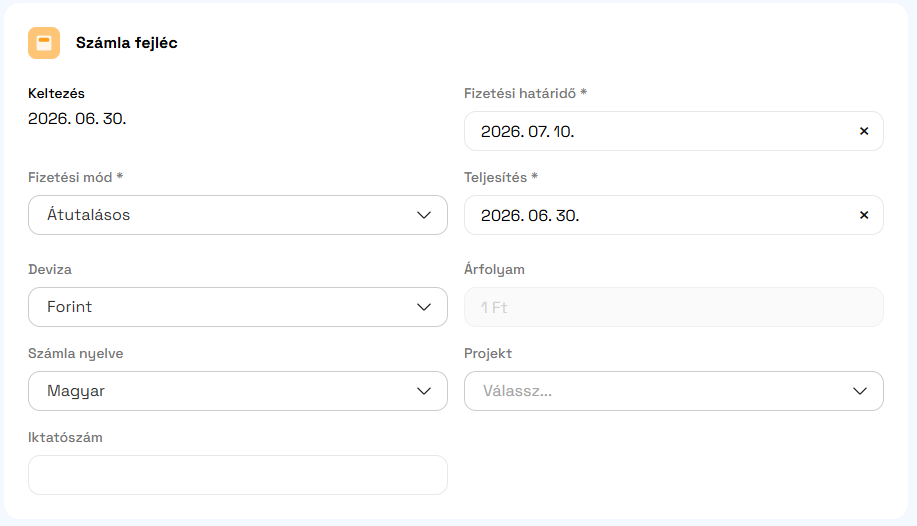
- Keltezés: Bizonylatunk kelte dátuma. A mai napi dátummal kerül automatikusan kitöltésre, nem módosítható.
- Fizetési mód: Bizonylatunkon alkalmazott fizetési mód. A törzsadatokban rögzített fizetési módok közül választhatunk.
- Deviza: A bizonylat pénzneme. A törzsadatokban rögzített fizetési módok közül választhatunk.
- Árfolyam: Forint esetén értéke 1. A többi deviza esetében automatikusan kitöltésre kerül a megadott dátumhoz tartozó MNB árfolyammal, ami viszont manuálisan is módosítható.
- Számla nyelve: A bizonylat nyelve az alapértelmezett magyar, angol és németen felül egy egyéni nyelvvel bővíthető. A nyelveket a bizonylat beállításokon belül van lehetőség szerkeszteni.
- Fizetési határidő: Abban az esetben szerkeszthető, ha a fizetési mód nem azonnali kiegyenlítésű. Alapértelmezetten a fizetési módon meghatározott határidő alapján kerül kitöltésre, amennyiben viszont kiválasztott partnerünknek van beállítva egyedi fizetési határideje, akkor ez kerül érvényesítésre.
Ezen felül lehetőség van bizonylat mentése előtt ezt a dátumot manuálisan átállítani. - Teljesítés: Bizonylatunk teljesítési dátuma, manuálisan állítható. Kötelező mező.
- Projekt: Bizonylataink projektekbe sorolhatók így kategorizálni tudjuk őket. A projektekre a számlák listájában szűrni is van lehetőségünk. A törzsadatokban rögzített projektek közül van lehetőségünk választani.
- Iktatószám: Szabadszöveges mező, ami egy újabb beazonosítási réteget adhat számláinknak.
Tételek
A bizonylaton általunk szerepeltetni kívánt tételek rögzítését, adatainak szerkesztését tudjuk itt kezelni.

- Tétel neve: tételünk megnevezése. Amennyiben elkezdjük begépelni tételünk nevét, a program ajánlatokat jelenít meg a termékek listájáról, ha van megfelelő találat név alapján.
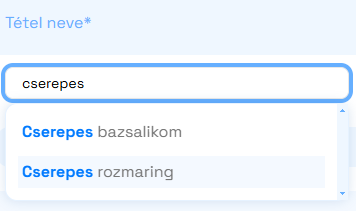 Termék listánkban nem rögzített tétel is felvehető a bizonylatra. Amennyiben termék listánkból választjuk ki a tételünket, a termék adatlapján kitöltött adatokkal autmatikusan kitölti a többi mezőt a program.
 - Mennyiség/M. egység: A tétel mennyisége, amit szerepeltetni kívánunk a bizonylaton és a hozzá tartozó mennyiségi egység. Utóbbit alapértelmezetten a termék adatlapján történt beállítás alapján tölti a program.
- Kedvezmény/Felár: -100 és 100 közötti érték adható meg. Százalékos kedvezmény vagy felár megadására szolgál, ami az egységárra lesz érvényesítve, módosítva így a nettó/bruttó értékeket. Amennyiben a bizonylaton kiválasztott partnerünk adatlapján volt kitöltött kedvezmény/felár, akkor automatikusan a bizonylat összes tételre érvényesítve lesz.
- Egységár: Termékünk nettó egységára. Amennyiben termék adatlapján töltve volt alapértelmezetten kitöltésre kerül.
- Áfakulcs: Tételünkhöz tartozó áfa kulcs. A magyar jogszabályok szerint alkalmazható áfakulcsok közül lesz lehetőségünk választani. Az áfakulcsok rövidítések teljes nevei ebben a cikkben megtalálhatók.
- Nettó ár: Az egység ár és a mennyiség szorzata.
- Bruttó ár: A nettó ár áfásított értéke.
- Áfa: Az áfa pénznemben kifejezett értéke.
- Megjegyzés: Az alábbi funkciógomb megnyomásával megjeleníthető a tételes megjegyzés mező:
 A tételes megjegyzés szabadszöveges mező, amennyiben szeretnénk a tétellel kapcsolatban további információkat is feltűntetni bizonylatunkon arra ebben a mezőben van lehetőségünk. Amennyiben termékünk rögzítve van a tétellistában és adatlapján kitöltöttük a megjegyzés mezőt, az automatikusan kitöltésre kerül a bizonylatra helyezésekor.
 - Új tétel hozzáadása: Amennyiben több tételes bizonylatot állítunk ki, ezzel a gombbal van lehetőségünk további tételeket a bizonylathoz adni.

- Mentés terméktörzsbe: Kimenő számláink esetében lehetőségünk van elmenteni a számlán szereplő tételeinket, melyek még nem találhatók meg a termékeink listájában. Ehhez a Mentés terméktörzsbe funkciót kell aktiválnunk a menteni kívánt tételsornál.

Felső megjegyzés
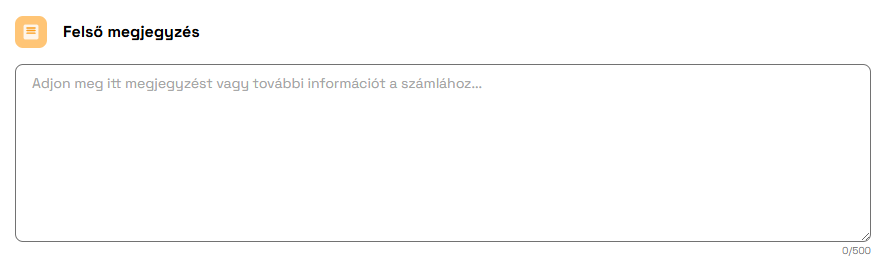
A felső megjegyzés rovatban van lehetőségünk olyan további információkat felrögzíteni, amelyeket bizonylat nyomtatási képünkön a fejléc adatok alatt szeretnénk megjeleníteni. Ezen felül itt kerülnek feltüntetésre azon kapcsolódó bizonylatok bizonylatszámai is, amelyek előzményei voltak a kiállított számlánknak. Szabadszöveges mező, maximális hossza 500 karakter lehet.
Alsó megjegyzés
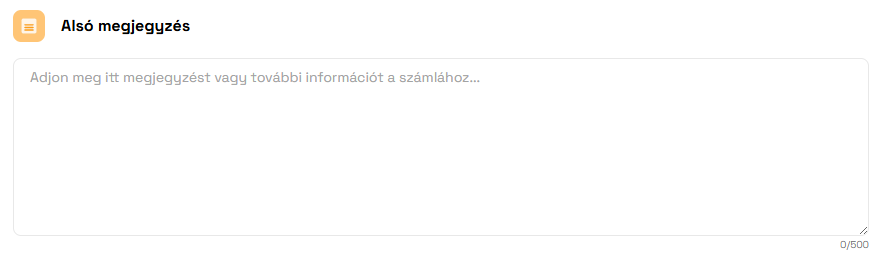
Amennyiben bármilyen további információt fel szeretnénk tűntetni bizonylatunk nyomtatási képének legalsó szektorában, azt az alsó megjegyzés blokkban tehetjük meg. Szabadszöveges mező, maximális hossza 500 karakter lehet.
Összegzés
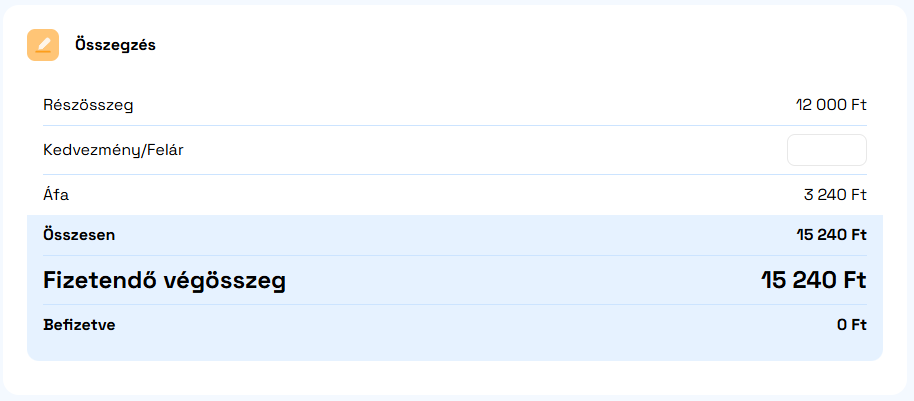
Ebben a blokkban látjuk bizonylatunk nettó összértékét, áfa összértékét és bruttó összértékét is. Ezen felül lehetőség van érvényesíteni itt kedvezményt/felárat is a megszokott százalékos formában a bizonylat összes tételére.
Számla formátuma
Itt adhatjuk meg, hogy számlánkat papír alapon vagy elektronikus számlaként szeretnénk menteni, illetve papír alapú mentés esetén milyen nyomtatási opciót szeretnénk használni. Csak azon opciók kerülnek itt megjelenítésre, melyek a számlánkon kiválasztott partnerünkre alkalmazhatók.
(pl.: amennyiben partnerünk adatlapján be van állítva, hogy minden számlája e-számlaként kerüljön kiállításra, akkor sem a papír alapú opció, sem a nyomtatási formátum nem fog megjelenni a számla szerkesztőfelületén)

Számla véglegesítése, egyéb műveletek
A számla adatok kitöltésének végeztével a felület alsó részén több akció elvégzésére is lehetőségünk lesz.
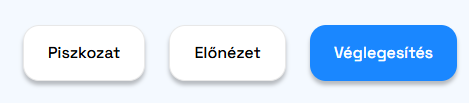
- Piszkozat: Lehetőség van bizonylatunkat piszkozatként elmenteni. Ebben az esetben a számlánk nem kerül véglegesítésre és az adatszolgáltatás sem történik meg a NAV felé. A piszkozatként mentett számlák külön listába kerülnek, ahonnan bármikor újranyithatók és tovább szerkeszthetők.
- Előnézet: Lehetőségünk van bizonylatképünk előnézetének megtekintésére a bizonylat véglegesítése előtt.
- Véglegesítés: Bizonylatunk elmentésre kerül a számlák listájába, illetve felküldésre kerül a NAV rendszerébe.
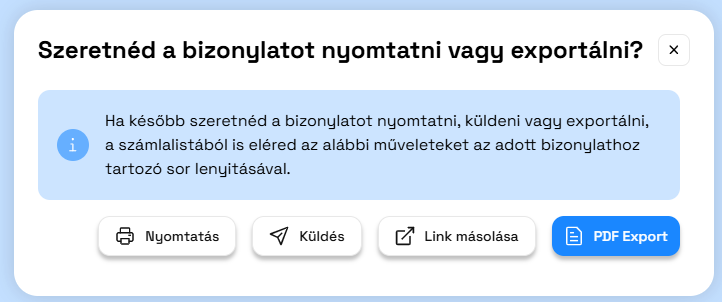
A számla véglegesítése után lehetőségünk van azt nyomtatni, e-mailben küldeni, pdf-ben menteni vagy vágólapra másolni a számla letöltéséhez szükséges linket.
Hasznosnak találta a cikket?
Nagyszerű!
Köszönjük visszajelzését
Sajnáljuk, hogy nem tudtunk segíteni
Köszönjük visszajelzését
Visszajelzés elküldve
Köszönjük közreműködését és megpróbljuk a cikket kijavítani